
Ana içeriğe geç
CS2 sağ üst değerler okuyucu
CS2 Performans Testi

CS2 Telemetri Ayarları: Kırmızı Değerler

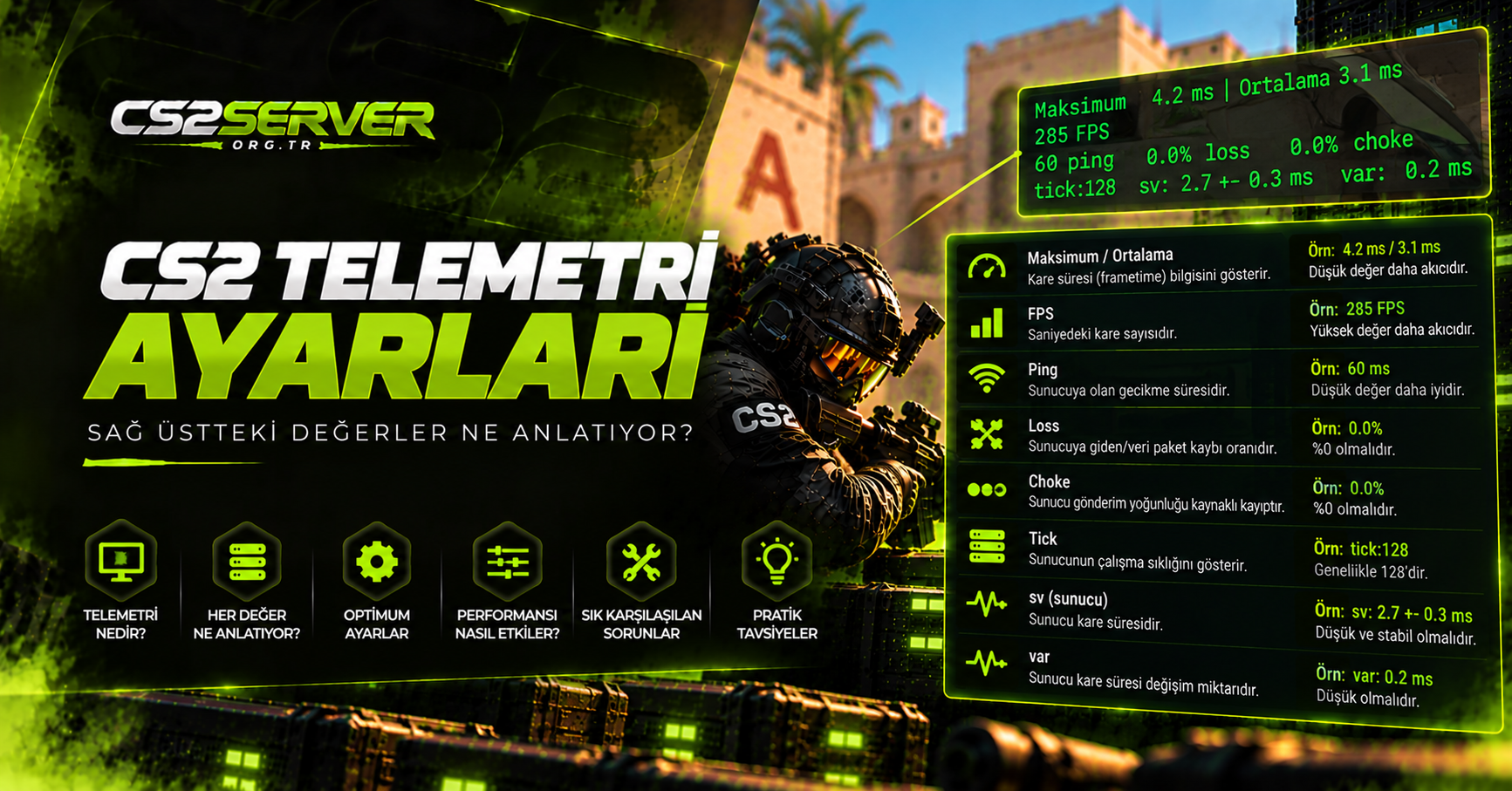
CS2 sağ üstteki değerler, sorunun bilgisayardan mı yoksa internetten mi geldiğini gösterir. Yukarıdaki araca oyunda gördüğünüz sayıları girin; kırmızı uyarıyı, okları ve paket ayarını tek sonuçta anlayın.

Oyun içi değer okuyucu

CS2 Telemetri Analiz Aracı

Sağ üstteki kare süresi, ping, jitter ve yukarı-aşağı ok değerlerini sade bir sonuca dönüştürür.

Veriler cihazınızda işlenir

Değerleri nereden bulurum?

CS2 içinde Ayarlar → Oyun → Telemetri yolunu açın ve göstergeleri “Her zaman” olarak ayarlayın.

Yukarı ok: giden komutlar

Hareket ve ateş bilgilerinizin sunucuya ulaşması.

Aşağı ok: gelen oyun durumu

Oyuncu ve mermi bilgilerinin bilgisayarınıza ulaşması.

Telemetri değerleri temiz görünüyor

Kare süresi ve ağ değerlerinde oyunu belirgin biçimde bozacak bir uyarı görünmüyor.

Kare süresi
6.9 ms

Yaklaşık 145 FPS

Ping / jitter
42 / 3.0 ms

Gecikme / en yüksek sapma

Tik kaybı
↑ %0.0 ↓ %0.0

Giden / gelen

Ara bellek
Kapalı

Ek gecikme eklemeyin

Önerilen adımlar

  • Sorun yalnızca belirli bir sunucuda oluyorsa aynı değerleri ikinci bir sunucuda karşılaştırın.

Ara bellek kaybolan veya geç gelen tikleri yumuşatabilir; ancak her paket yaklaşık bir tik kadar ek bekleme oluşturur. En yüksek değeri doğrudan seçmek yerine aynı sunucuda karşılaştırın.

Telemetriyi gerçek bir maçta en az 60 saniye izleyin; tek bir anlık sıçrama yerine tekrarlanan değerleri karşılaştırın.

Bu rehberde neler var?

  • Kare süresi yükseliyorsa sorun internetten değil, bilgisayarın kareyi geç hazırlamasından kaynaklanabilir.

  • Yukarı ok giden oyuncu komutlarını, aşağı ok sunucudan gelen oyun durumunu temsil eder.

  • Kırmızı veya mor ağ çizgisi her zaman tik kaybı yaşandığı anlamına gelmez.

  • 1 veya 2 paket ara bellek dalgalanmayı yumuşatabilir; karşılığında ek gecikme oluşturur.

CS2 telemetri nasıl açılır?

Oyunda Ayarlar → Oyun → Telemetri bölümüne girin. Kare süresi ve FPS, ping, ağ sorunları ve ayrıntılı ağ kalitesi göstergelerini “Her zaman” veya “Koşullar kötüyse” olarak seçebilirsiniz.

  • Sorun ararken göstergeleri geçici olarak Her zaman açın.

  • Gerçek maçta en az 60 saniye izleyin; tek anlık sıçramayla karar vermeyin.

  • Ekranı sadeleştirmek istediğinizde aynı seçenekleri Asla yapın.

CS2 sağ üstteki değerler ne demek?

Valve Source 2 Telemetri Göstergesi, kare zamanı ile ağ sorunlarını ayrı gösterir. Kamera ve menü de donuyorsa kare süresine; oyuncular sıçrıyor fakat görüntü akıcıysa ağ değerlerine bakın.

CS2 telemetri değerlerini hızlı okuma
GöstergeAnlamıSorun varsa

FPS / kare süresi

Bilgisayarın kare hazırlama hızı

CPU, GPU, sıcaklık ve arka plan yükü

Ping

Sunucuya gidiş-dönüş süresi

Sunucu bölgesi ve ISS rotası

↑ Yukarı ok

Sunucuya giden komutlarda tik kaybı

Upload, Wi-Fi veya modem kuyruğu

↓ Aşağı ok

Sunucudan gelen durumda tik kaybı

Wi-Fi, indirme veya ISS rotası

Jitter

Paketlerin geliş zamanındaki sapma

Bağlantı kararsızlığı

Kırmızı ve mor çizgiler neyi gösterir?

Kırmızı çizgi kaybolan veya yeterince geç gelen mesajı; mor çizgi sırası değişen mesajı gösterebilir. Valve, bu çizgilerin her zaman oyunu etkileyen bir tik kaybı anlamına gelmediğini belirtir. Üstteki ok yüzdeleri de artıyorsa sorun oyuna yansımış olabilir.

CS2 paket kaybı ayarı: 1 paket mi 2 paket mi?

Ara bellek, geç gelen veriye yetişmesi için kısa bir bekleme payı ekler. Sorun yoksa kapalı tutmak en düşük gecikmeyi korur. Hafif ve tekrarlanan jitter için önce 1 paket denenir; belirgin kayıp devam ediyorsa 2 paket yalnızca karşılaştırma amacıyla test edilir.

BağlantıDenenecek ayarBeklenen sonuç

Kayıp yok, jitter düşük

Kapalı

En düşük ek gecikme

Hafif jitter veya seyrek tik kaybı

1 paket

Küçük ek gecikmeyle daha düzenli teslim

Belirgin ve tekrarlanan kayıp

2 paket testi

Daha fazla yumuşatma, daha fazla gecikme

CS2 net_graph neden çalışmıyor?

net_graph 1 CS:GO komutuydu ve CS2’de aynı ekranı açmaz. FPS, kare süresi, ping ve ağ sorunlarını Ayarlar → Oyun → Telemetri menüsünden gösterin. Yalnızca FPS sayısı için cl_showfps 1 kullanılabilir; ayrıntılı teşhis için telemetri daha kullanışlıdır.

Adım adım

CS2 telemetri değerlerini okuyup sorunu ayırma

Sağ üstteki kare süresi ve ağ değerlerinden sorunun bilgisayarda mı bağlantıda mı olduğunu belirleyin.

Tahmini okuma: ~4 dakika · Uygulama süresi rehber adımlarına göre değişir

  1. 01

    Telemetriyi açın

    Ayarlar → Oyun → Telemetri menüsünde göstergeleri Her zaman yapın.

  2. 02

    Gerçek maçta izleyin

    En az 60 saniye boyunca kare süresi, ping, ok yüzdeleri ve jitter değerini not edin.

  3. 03

    Analiz aracına girin

    Beş değeri sayfanın başındaki araca yazarak sorun tarafını bulun.

  4. 04

    Tek ayarı karşılaştırın

    Gerekirse 1 paket ara belleği aynı sunucuda deneyip sonucu önceki ölçümle karşılaştırın.

Sık sorulan sorular

CS2 sağ üstteki kırmızı değer nasıl kapatılır?

Ayarlar → Oyun → Telemetri bölümünde ilgili göstergeyi Asla olarak seçin. Göstergeyi kapatmak alttaki bağlantı sorununu düzeltmez.

CS2 yukarı ve aşağı ok ne demek?

Yukarı ok bilgisayarınızdan sunucuya giden oyuncu komutlarını, aşağı ok sunucudan bilgisayarınıza gelen oyun durumu mesajlarını temsil eder.

CS2 paket kaybı kaç olmalı?

Hedef yüzde 0’dır. Ancak tik kaybının yüzde 0 olması jitter ve ping sıçraması olmadığını tek başına kanıtlamaz.

CS2 1 paket mi 2 paket mi kullanılmalı?

Sorun yoksa kapalı tutun. Hafif ve tekrarlanan jitter için önce 1 paket deneyin; 2 paket yalnızca belirgin kayıpta karşılaştırılmalıdır. Her iki seçenek de ek gecikme oluşturur.

Ping düşükken CS2 neden kırmızı uyarı veriyor?

Ortalama ping düşük olsa da paketlerin geliş süresi düzensiz olabilir. Jitter, sıra değişimi veya tek bir geç paket kırmızı uyarı oluşturabilir.

CS2 net_graph unknown command hatası neden olur?

net_graph eski CS:GO komutudur. CS2’de FPS, ping ve ağ değerleri oyun ayarlarındaki Telemetri bölümünden açılır.

Sonucu diğer ölçümlerle doğrulayın

CPU/GPU, yüzde 1 düşük FPS ve ağ değerlerini birlikte kontrol ederek sorunu parça değiştirmeden önce kesinleştirin.

Test Merkezine Git