
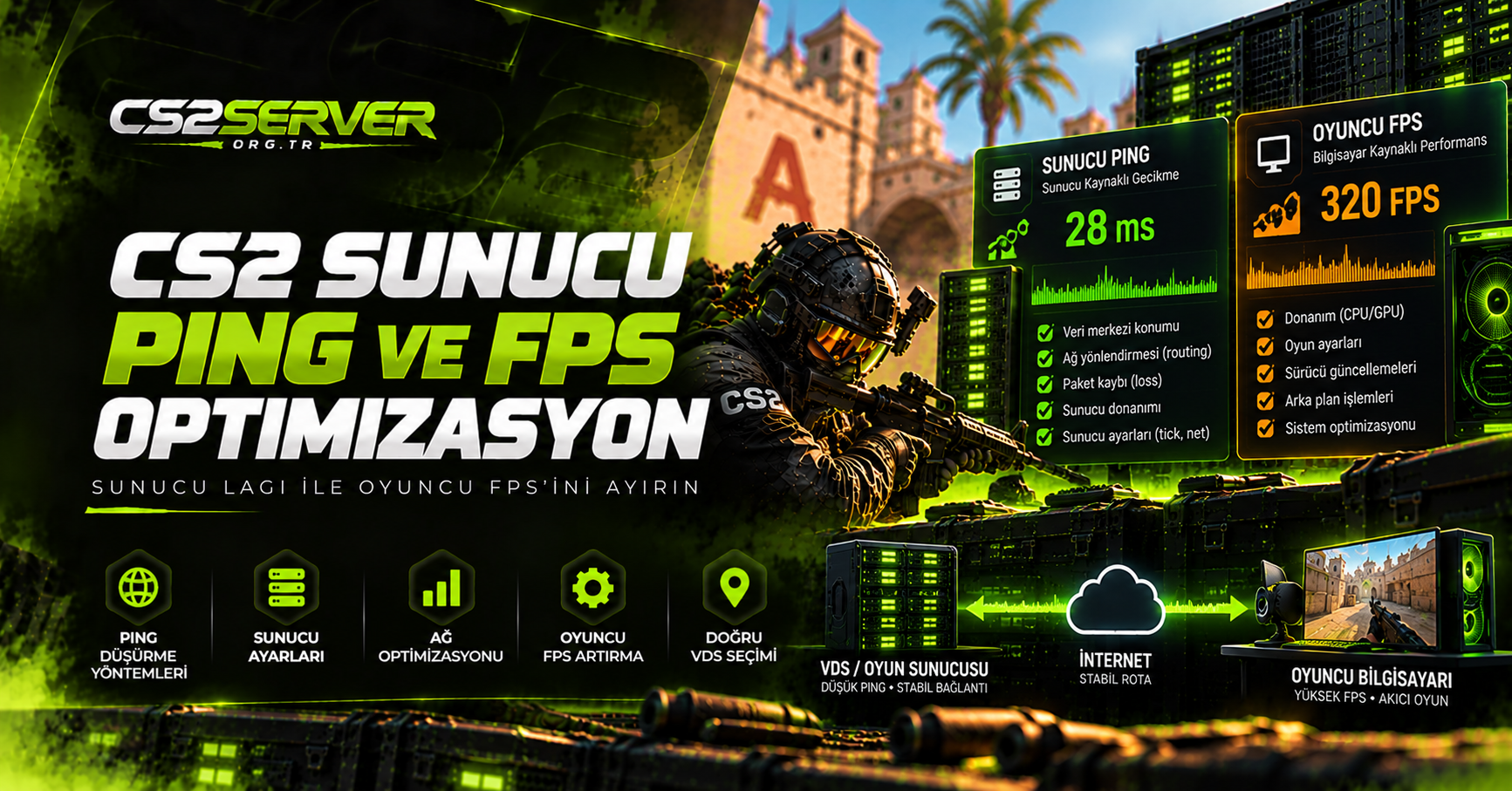
CS2’de Ping ve FPS Nasıl İyileştirilir?
CS2’de “oyun kasıyor” şikayetlerinin büyük bölümü aslında iki farklı sorunu birbirine karıştırır: FPS (kare/saniye) ve ping (gecikme). İkisi bağımsızdır ama birbirini etkileyebilir. Bu rehberde önce teşhis, sonra FPS artırma ve ping düşürme adımlarını güncel CS2 (sub-tick) mimarisine uygun şekilde anlatıyoruz.
Bu rehberde neler var?
Önce teşhis: konsola
net_graph 1yazın; FPS, ping (ms) ve paket kaybını (loss) aynı anda görün.FPS donanım ve grafik ayarlarıyla, ping ağ ve sunucu mesafesiyle ilgilidir; ikisini karıştırmayın.
En büyük FPS kazancı genelde grafik sadeleştirme, V-Sync kapalı ve doğru launch options ile gelir.
-threads,cl_updaterate,cl_cmdrateve-tickrateCS2’de pratik fayda sağlamaz; kullanmayın.Ping için Ethernet, yakın bölge,
mm_dedicated_search_maxpingve arka plan bant genişliğini kesmek önceliklidir.cl_interp 0stabil düşük ping’de duyarlıdır; dalgalanmada hafif interpolasyon daha tutarlı olabilir.
FPS mi, ping mi? Önce sorunu doğru teşhis edin
İki sorunu ayırmak doğru çözüme giden en kısa yoldur:
Çok düşük FPS, isabetli nişan almayı da bozarak “ping sorunu var” hissi yaratabilir. Bu yüzden önce hangisiyle uğraştığınızı netleştirin.
FPS sorunu
Görüntü akıcılığıyla ilgilidir
CPU/GPU sahneyi yeterince hızlı işleyemez
Çözüm: grafik, launch options, sürücü, arka plan
Ping sorunu
Bilgisayar ile sunucu arası gidiş-dönüş süresidir
Ağ bağlantısı, mesafe ve ISP rotasından gelir
Çözüm: Ethernet, bölge, DNS, bant genişliği
Bölüm 1: CS2’de FPS nasıl artırılır?
FPS’i artırmanın en doğrudan yolu grafik ayarlarını sadeleştirmektir. Rekabetçi oyuncuların çoğu görsellikten çok performansı tercih eder.
| Ayar | Önerilen değer | Neden |
|---|---|---|
Görüntü Modu | Tam Ekran | Pencereli moda göre daha az sistem kaynağı |
Dikey Senkronizasyon (V-Sync) | Kapalı | Giriş gecikmesini artırır, FPS’i sınırlar |
Global Gölge Kalitesi | Düşük/Orta | Gölge hesaplamaları GPU’yu yorar |
Model / Doku Detayı | Düşük | VRAM kullanımını ve yükleme süresini azaltır |
Gölgelendirici (Shader) Detayı | Düşük | Doğrudan FPS kazandırır |
Parçacık (Particle) Detayı | Düşük | Duman/patlamada FPS düşüşünü azaltır |
Ortam Işıklandırması (AO) | Kapalı | Görsel katkı az, maliyet yüksek |
MSAA | 2x veya Kapalı | Yüksek çözünürlükte FPS düşürür, fark azdır |
Başlatma seçenekleri (Launch Options)
Steam Kütüphanesi > CS2 > sağ tık > Özellikler > Başlatma Seçenekleri kısmına şunu ekleyebilirsiniz:
-novid: açılış logosunu atlar-high: işleme yüksek öncelik verir-nojoy: joystick tarama yükünü kaldırır-freq 144: monitör yenileme hızınıza eşitleyin (144 / 165 / 240)+fps_max 0: FPS sınırını kaldırır+mat_queue_mode 2: çoklu iş parçacığı render kuyruğunu zorlar
-novid -high -nojoy -freq 144 +fps_max 0 +mat_queue_mode 2Konsol komutları
Oyun içi hızlı kontrol için:
fps_max 0: maksimum kareyi sınırlamaz (yüksek Hz monitörler için); sabit tavan istersenizfps_max 144gibi monitör hızını kullanıncl_showfps 1: köşede anlık FPS gösterir; değişiklik etkisini hemen test edersiniz
fps_max 0
cl_showfps 1
r_fullscreen_gamma 2.2Windows ve donanım seviyesi
Windows Oyun Modu’nu açın; NVIDIA/AMD’de Düşük Gecikme / Anti-Lag etkinleştirin
Discord overlay, tarayıcı sekmeleri ve otomatik güncellemeleri oyun öncesi kapatın
GPU sürücülerini güncel tutun
Oyunu SSD üzerinde tutun; harita yükleme ve ilk saniyedeki FPS düşüşünü azaltır
Bölüm 2: CS2’de ping nasıl düşürülür?
Pingi etkileyen temel faktörler:
Fiziksel mesafe: Size en yakın bölge sunucusunu seçmek pingi doğrudan düşürür
Wi-Fi: Ethernet’e kıyasla daha değişken ping üretir
Arka plan bant genişliği: indirme, yayın, bulut yedekleme gecikmeyi artırır
ISP yönlendirmesi: Kötü rota varsa destek veya farklı DNS ile iyileşme denenebilir
Sunucu ve eşleşme ayarları
Ayarlar menüsünden bölge önceliğinizi size en yakın sunucuya göre düzenleyin. Ayrıca maksimum kabul edilebilir ping eşiği belirleyebilirsiniz:
Bu komut, eşleştirmenin belirlediğiniz değerin üzerindeki sunuculara yönlendirmesini engeller
Kendi sunucu kuruyorsanız oyuncu kitlenize yakın lokasyon seçin; ayrıntı için Linux VDS seçimi rehberine bakın
mm_dedicated_search_maxping 70Ağ seviyesinde hızlı çözümler
Mümkünse Wi-Fi yerine Ethernet kullanın
Router’ı yeniden başlatın (fişi çekip 10 saniye bekleyip takın)
DNS’i hızlı ve stabil bir herkese açık DNS’e taşıyın
Windows güncellemelerini oyun sırasında duraklatın
Komut İstemi’nde
ipconfig /flushdnsile DNS önbelleğini temizleyin
İnterpolasyon ayarları (cl_interp)
CS2 sub-tick girdileri anlık işlese de istemci tarafında görsel yumuşatma için interpolasyon hâlâ devrededir:
cl_interp 0: stabil ve düşük ping’de en duyarlı hit registrationKopma veya tutarsız isabet varsa
cl_interp 0.015625veya0.03125dalgalanmayı yumuşatabilir
cl_interp_ratio 1
cl_interp 0VPN kullanmalı mıyım?
Genel kural: VPN trafiği ek sunuculardan geçirdiği için gecikmeyi artırır. Ancak ISP oyun trafiğine kötü rota veya kısıtlama uyguluyorsa, Valve veri merkezine yakın düşük gecikmeli bir oyun VPN’i bazı durumlarda rotayı iyileştirip pingi düşürebilir. Garanti değildir; denemeden önce mevcut pinginizi not edin ve karşılaştırın.
Sık yapılan hatalar
Zaman kaybettiren klasik hatalar:
Eski CS:GO komutlarını kopyalamak:
cl_updaterate,cl_cmdrate,-tickrateCS2’de işlevsizdir; cfg’den çıkarın`-threads` manuel girmek: Source 2 CPU iş parçacığını kendi yönetir
Sadece grafiğe bakıp arka planı unutmak: Discord overlay, tarayıcı ve güncellemeler hem FPS hem ping’i bozar
Teşhis etmeden ayar değiştirmek: Önce
net_graph 1ile FPS / ping / loss ayrımını yapın
Sonuç
Akıcı CS2 deneyimi için FPS ve ping’i ayrı ele alın: FPS grafik ve donanım kaynaklarıyla, ping ağ ve sunucu seçimiyle ilgilidir. Sub-tick mimarisine uygun ayarları kullanın; eski CS:GO komutlarından kaçının. net_graph 1 ile düzenli kontrol, doğru ayarı bulmayı hızlandırır.
server.cfg ayarları: sunucu rate ve round cfg
Linux VDS seçimi: düşük ping için lokasyon ve CPU
CS2 sunucu kurma: dedicated kurulum
Dedicated sunucu: VDS vs dedicated
Adım adım
CS2 ping ve FPS iyileştirme adımları
net_graph ile teşhis edip FPS veya ping tarafına göre güncel CS2 ayarlarını uygulama.
Tahmini okuma: ~6 dakika · Uygulama süresi rehber adımlarına göre değişir
- 01
net_graph ile teşhis edin
Konsola net_graph 1 yazın; FPS, ping ve loss değerlerini not edin.
- 02
FPS düşükse grafiği sadeleştirin
V-Sync kapatın, gölge/shader/particle düşürün, launch options ekleyin, arka plan uygulamalarını kapatın.
- 03
Ping yüksekse ağı düzeltin
Ethernet kullanın, yakın bölge seçin, mm_dedicated_search_maxping ayarlayın, arka plan indirmelerini durdurun.
- 04
Eski CS:GO komutlarını temizleyin
cl_updaterate, cl_cmdrate, -tickrate ve -threads satırlarını kaldırın.
- 05
Tekrar ölçün
Aynı net_graph ile önce/sonra karşılaştırın; gerekirse cl_interp değerini bağlantınıza göre ayarlayın.
Sık sorulan sorular
CS2’de iyi bir ping değeri kaç ms olmalı?
Profesyonel oyuncular genelde 10 ms altı oynar; rekabetçi için 20–50 ms kabul edilebilir. 50 ms üzeri nişan hassasiyetinde dezavantaj yaratır.
fps_max 0 mı yoksa monitör hızına sabitlemek mi daha iyi?
Donanım monitör Hz üzerinde kare üretebiliyorsa fps_max 0 genelde en düşük giriş gecikmesini verir. Dengesiz FPS ve donma varsa monitör hızına sabitlemek (ör. fps_max 144) daha tutarlı his verebilir.
cl_interp 0 her zaman en iyisi midir?
Hayır. Stabil ve düşük ping’de en duyarlı sonuçtur. Paket kaybı veya dalgalanma varsa 0.015625 veya 0.03125 daha tutarlı hit registration sağlayabilir.
VPN kullanmak CS2’de pingi düşürür mü?
Genellikle hayır; VPN gecikmeyi artırır. Yalnızca ISP’nin kötü rota atadığı özel durumlarda düşük gecikmeli oyun VPN’i faydalı olabilir.
Neden akşam saatlerinde pingim yükseliyor?
Akşam ISP yoğunluğunun en yüksek olduğu zamandır. Ethernet, QoS veya farklı sunucu bölgesi bu durumu hafifletebilir.
İstemci FPS düşükse sunucu mu suçlu?
Hayır. İstemci FPS grafik kartı, CPU ve oyun ayarlarınızdır. Sunucu tarafı gecikme ve simülasyon akıcılığını etkiler; net_graph ile ayırın.
cl_updaterate 128 hâlâ işe yarar mı?
Hayır. CS2 sub-tick mimarisinde bu değerler otomatik yönetilir. Elle ayarlamanın ölçülebilir faydası yoktur; cfg’den çıkarın.
Kuruluma hazır mısınız?
Kendi VDS’inizi CS2SERVER.ORG.TR Panel’e bağlayın; SteamCMD, servis ve temel yönetimi yönlendirilmiş akışla tamamlayın.